網絡連接常見問題
什麼是 TG-FF?
TG-FF 是一款 Telegram 文件下載輔助工具,可以幫助你批量下載 Telegram 中的文件、視頻、圖片等資源。
爲什麼 TG-FF 需要設置代理?
簡單來說:TG-FF 需要"翻牆"才能工作
- TG-FF 直接連接 Telegram 官方服務器下載文件
- 由於網絡限制,很多地區無法直接訪問 Telegram 服務器
- 因此,TG-FF 必須通過代理(翻牆工具)才能正常工作
如果你遇到"連接失敗"、"無法登錄"等問題,說明代理設置有問題,請參考以下解決方案。
網絡連接基礎問題
❓Q1:什麼是代理?爲什麼需要設置?
代理就是"翻牆工具",讓 TG-FF 能夠訪問 Telegram 服務器。
- 沒有代理:TG-FF 無法連接 Telegram → 顯示"連接失敗"
- 有代理:TG-FF 通過代理連接 Telegram → 正常工作
❓Q2:我已經開了 VPN,爲什麼 TG-FF 還是連不上?
關鍵問題:需要手動設置代理端口!
很多 VPN 客戶端(特別是廠家自研的)默認不會顯示代理端口,需要在設置中查看或諮詢客服獲取端口信息。
支持的 VPN 工具(推薦):
| VPN 工具名稱 | 是否支持 TG-FF | 設置方法 | 推薦度 |
|---|---|---|---|
| Clash / Clash Verge | ✅ 完全支持 | 默認端口 7890 | ⭐⭐⭐⭐⭐ |
| V2RayN / V2RayU | ✅ 完全支持 | 默認端口 1080 | ⭐⭐⭐⭐⭐ |
| Shadowsocks | ✅ 完全支持 | 默認端口 1080 | ⭐⭐⭐⭐ |
| 快連 VPN | ✅ 支持 | 設置中查看 SOCKS 端口 | ⭐⭐⭐⭐ |
| Hiddify | ✅ 支持 | 設置中查看代理端口 | ⭐⭐⭐⭐ |
| 其他廠家 VPN | ✅ 大部分支持 | 設置中查看或諮詢客服 | ⭐⭐⭐ |
| 藍燈 / XX-Net | ⚠️ 部分支持 | 需查看設置或諮詢客服 | ⭐⭐ |
| 企業 VPN | ⚠️ 部分支持 | 需諮詢 IT 管理員 | ⭐⭐ |
💡 重要提示:大部分 VPN 客戶端都支持 SOCKS 代理,只是需要在設置中查找"本地代理"、"SOCKS5"、"混合代理"等選項,或直接諮詢客服獲取端口信息。
❓Q3:我設置了代理但依然無法連接,怎麼辦?
按以下步驟逐一檢查:
步驟 1:確認代理工具正在運行
- 打開你的 VPN 軟件,確保已連接成功
- 檢查狀態顯示爲"已連接"或"Connected"
步驟 2:檢查代理設置是否正確
在 TG-FF 中設置: - 代理類型:SOCKS5 - 地址:127.0.0.1(或 localhost) - 端口:根據你的 VPN 工具(見下方表格) - 用戶名/密碼:通常留空
步驟 3:常見端口對照表
| VPN 工具 | 端口號 | 查找方法 |
|---|---|---|
| Clash / Clash Verge | 7890 | 默認端口,無需設置 |
| V2RayN | 1080 | 默認端口,無需設置 |
| Shadowsocks | 1080 | 默認端口,無需設置 |
| 快連 VPN | 需查看設置 | 設置 → 高級 → SOCKS 代理 |
| Hiddify | 自定義 | 設置 → 代理 → 本地代理 |
| 其他廠家 VPN | 需查看設置 | 設置中查找"本地代理"或諮詢客服 |
| 企業 VPN | 需諮詢管理員 | 聯繫 IT 部門獲取端口信息 |
步驟 4:測試代理是否可用
打開瀏覽器,訪問:http://127.0.0.1:端口號(如 http://127.0.0.1:7890)
- 如果顯示代理信息,說明代理正常
- 如果無法訪問,說明代理未啓動或端口錯誤
詳細設置教程
❓Q4:我是新手,能推薦一個最簡單的方案嗎?
推薦方案:Clash Verge(最適合新手)
爲什麼推薦 Clash Verge?
- ✅ 設置簡單:一鍵導入配置,無需複雜設置
- ✅ 完全支持 TG-FF:默認端口 7890,完美兼容
- ✅ 免費開源:安全可靠,無廣告
- ✅ 通用性強:支持所有主流 VPN 服務商
下載安裝 Clash Verge
- 下載地址:https://github.com/zzzgydi/clash-verge/releases
- 選擇版本:根據你的系統選擇對應版本下載
- 安裝運行:下載後直接安裝,無需額外配置
獲取訂閱鏈接
訂閱鏈接是什麼? 訂閱鏈接是 VPN 服務商提供的配置文件地址,格式如下:
如何獲取訂閱鏈接?
- 登錄你的 VPN 服務商官網
- 打開你購買 VPN 的官網
-
登錄你的個人賬號
-
查找訂閱鏈接
- 在個人中心查找「訂閱鏈接」、「Clash 配置」、「配置文件」等選項
-
複製完整的訂閱鏈接
-
如果找不到訂閱鏈接
- 聯繫 VPN 客服,詢問「如何獲取 Clash 訂閱鏈接」
- 或者詢問「是否支持 Clash 配置文件」
配置 Clash Verge
- 打開 Clash Verge
- 點擊「配置」→「添加訂閱」
- 粘貼你的訂閱鏈接
- 點擊「確定」完成導入
在 TG-FF 中設置
點擊測試連接,顯示成功即可使用!
💡 重要提示:如果你的 VPN 服務商不提供訂閱鏈接,可以聯繫客服詢問,或者考慮更換支持 Clash 的 VPN 服務商。
Clash Verge 端口配置截圖:
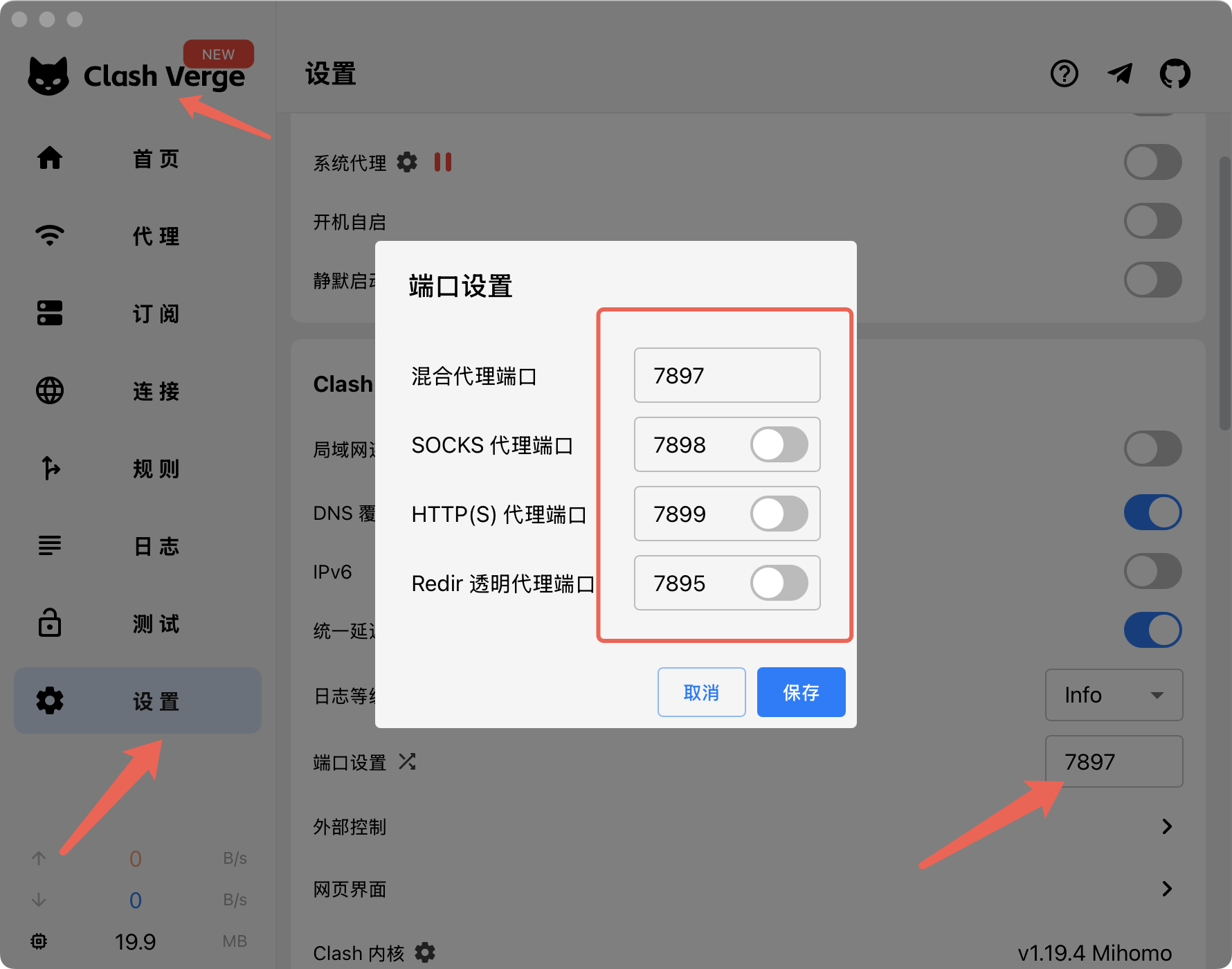
💡 重要提示:如果 7890 端口不行,可以嘗試 7897 或 7898 端口
使用注意事項
爲了讓 TG-FF 穩定工作,避免賬號被限制,請遵守以下使用規則:
⚠️ 重要提醒
1、不要頻繁更換 VPN
問題:每次換 VPN 都要重新設置代理,很麻煩 解決:選擇一個穩定的 VPN 工具,設置好後就不要頻繁更換
2、不要頻繁登錄 Telegram
問題:每次啓動 TG-FF 都重新登錄 Telegram 解決:登錄一次後,TG-FF 會記住登錄狀態,不需要重複登錄
3、不要一次性下載太多文件
問題:Telegram 有下載限制,大量下載可能被限速 解決:分批下載,避免長時間連續下載
📊 Telegram 官方限制說明
| 限制類型 | 具體表現 | 建議做法 |
|---|---|---|
| 下載限速 | 速度降到幾十 KB/s | 暫停 30 分鐘後再試 |
| 行爲檢測 | 長時間下載被標記 | 分批下載,間隔休息 |
| 大文件限制 | 超大文件下載受限 | 避免連續下載大文件 |
| 頻繁操作 | 快速切換、重複操作 | 操作間隔適當時間 |
✅ TG-FF 內置保護機制
- 併發限制:最多同時下載 5 個文件
- 自動排隊:文件按順序下載,避免衝突
- 智能控制:模擬正常用戶行爲
💡 最佳使用方式
- 穩定使用:選擇好 VPN 後不要頻繁更換
- 分批下載:大量文件分幾次下載
- 適當休息:下載一段時間後暫停休息
- 避免異常:不要同時進行多個高風險操作
總結
🎯 核心要點
TG-FF 需要手動設置代理才能工作!
- ❌ 錯誤理解:以爲開了 VPN 就能直接用 TG-FF
- ✅ 正確做法:需要在 TG-FF 中手動設置代理端口
📝 設置步驟總結
- 選擇支持的 VPN 工具(推薦 Clash Verge)
- 開啓本地代理功能
- 在 TG-FF 中設置代理:
- 代理類型:SOCKS5
- 地址:127.0.0.1
- 端口:根據 VPN 工具(通常是 7890 或 1080)
- 測試連接,顯示成功即可使用
⚠️ 最後提醒
- 不是所有 VPN 都支持 TG-FF
- 需要 VPN 提供本地代理端口
- 設置一次後建議不要頻繁更換
- 遵守使用規範,避免賬號被限制
官方支持渠道
如果你仍然遇到問題,歡迎通過以下官方渠道獲取幫助:
提供你的代理工具截圖和設置截圖,我們會協助你排查問題。
提交問題時,請儘可能詳細描述您遇到的問題,包括: - 軟件版本 - 操作系統版本 - 代理工具名稱和版本 - 問題發生的具體步驟 - 錯誤信息(如果有) - 屏幕截圖(如果適用)
這些信息將幫助我們更快地解決您的問題。