
如何注册 Cloudflare 账号并开通 R2 存储
如何注册 Cloudflare 账号并开通 R2 存储
Cloudflare R2 是一种兼容 S3 的对象存储服务,没有出站流量费,个人使用有慷慨的免费额度。本教程会带你完成:
- 注册并登录 Cloudflare 账号
- 在控制台开通 R2 存储服务
按步骤操作即可。R2 基础订阅本身 $0/月,正常使用免费额度内 不会产生费用。
开始之前,请先准备好
| 准备项 | 说明 |
|---|---|
| 常用邮箱 | 用于注册 Cloudflare 账号并接收验证邮件 |
| 可绑定的支付方式 | 支持信用卡、PayPal、Apple Pay、Google Pay 等(仅超出免费额度时才会扣费) |
| 电脑浏览器 | 建议使用 Chrome、Edge 或 Safari,界面以中文为例 |
!!! tip "小提示" 如果你还没有 Cloudflare 账号,直接从本文 第一步 开始即可。若已完成账号注册,可从 第二步 开始开通 R2。
!!! note "关于费用" R2 免费额度(每月):10 GB 存储、100 万次 A 类操作、1000 万次 B 类操作。在免费额度内使用,应付金额为 $0.00。Cloudflare 要求绑定支付方式,是为了在超出免费额度时能够正常计费。
第一步:注册 Cloudflare 账号
1.1 打开注册页面
- 浏览器访问 https://www.cloudflare.com
- 点击右上角 「注册」(Sign Up)
- 输入你的 邮箱地址 和 密码
- 按提示完成人机验证,点击 「创建账户」
1.2 验证邮箱并登录
- 打开邮箱,找到 Cloudflare 发来的验证邮件
- 点击邮件中的验证链接
- 验证成功后,访问 Cloudflare 控制台 并登录
!!! info "已有账号?" 如果之前已经注册过 Cloudflare(例如按 免费域名教程 操作过),跳过本步,直接登录控制台即可。
第二步:进入 R2 并添加订阅
2.1 打开 R2 对象存储页面
- 登录 Cloudflare 控制台
- 左侧菜单找到 「存储和数据库」
- 点击 「R2 对象存储」
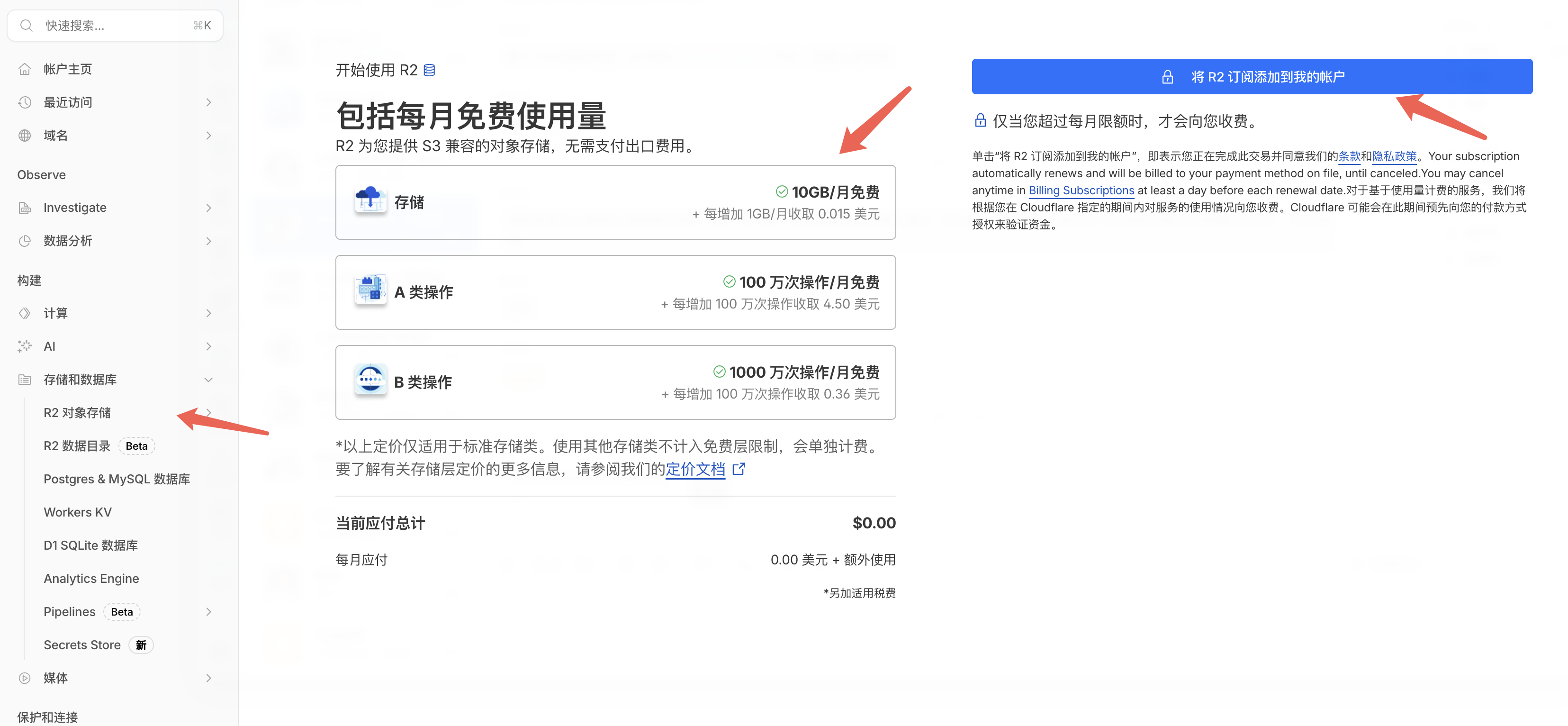
页面会展示 R2 的 每月免费额度:
| 项目 | 免费额度 |
|---|---|
| 存储 | 10 GB/月 |
| A 类操作 | 100 万次/月 |
| B 类操作 | 1000 万次/月 |
右侧 「当前应付总计」 应显示 $0.00。
2.2 点击添加 R2 订阅
点击右侧蓝色按钮 「将 R2 订阅添加到我的账户」,进入订阅确认页。
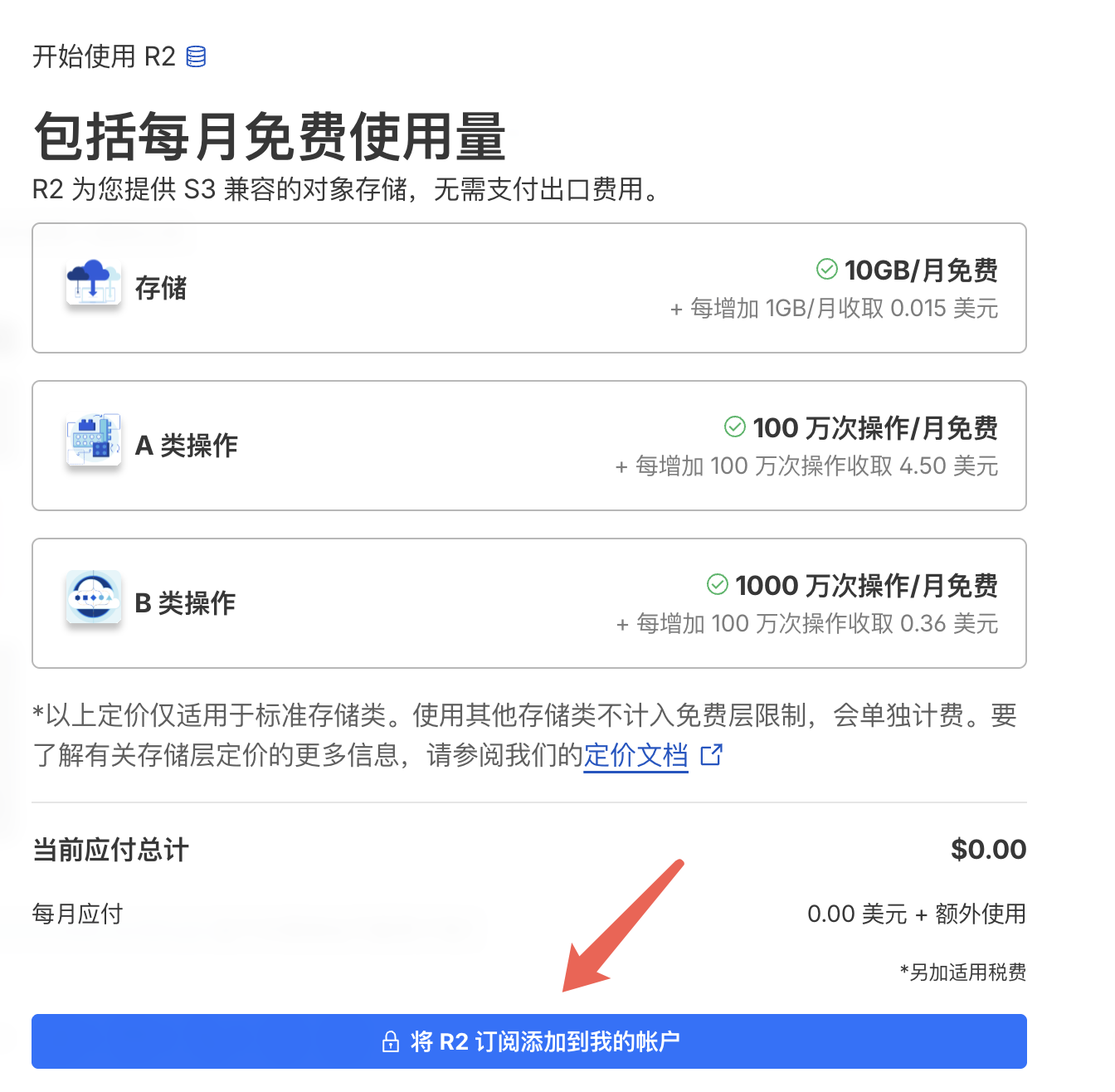
再次确认页面信息:
- 标题为 「开始使用 R2」
- 底部 「当前应付总计」 为 $0.00
- 点击 「将 R2 订阅添加到我的帐户」 继续
!!! warning "注意" 只有超出免费额度的使用量才会产生费用。日常个人备份、小文件存储,通常不会超出免费额度。
第三步:绑定支付方式并激活
首次开通 R2 需要绑定一种支付方式。Cloudflare 支持多种方式,任选其一即可。
3.1 填写账单信息
进入 「激活 R2」 页面后:
- 选择支付方式:Apple Pay、Google Pay、PayPal 或 信用卡
- 填写 账单地址(姓名、国家/地区、地址等必填项)
- 勾选 「我同意 Cloudflare 的服务条款和隐私政策」
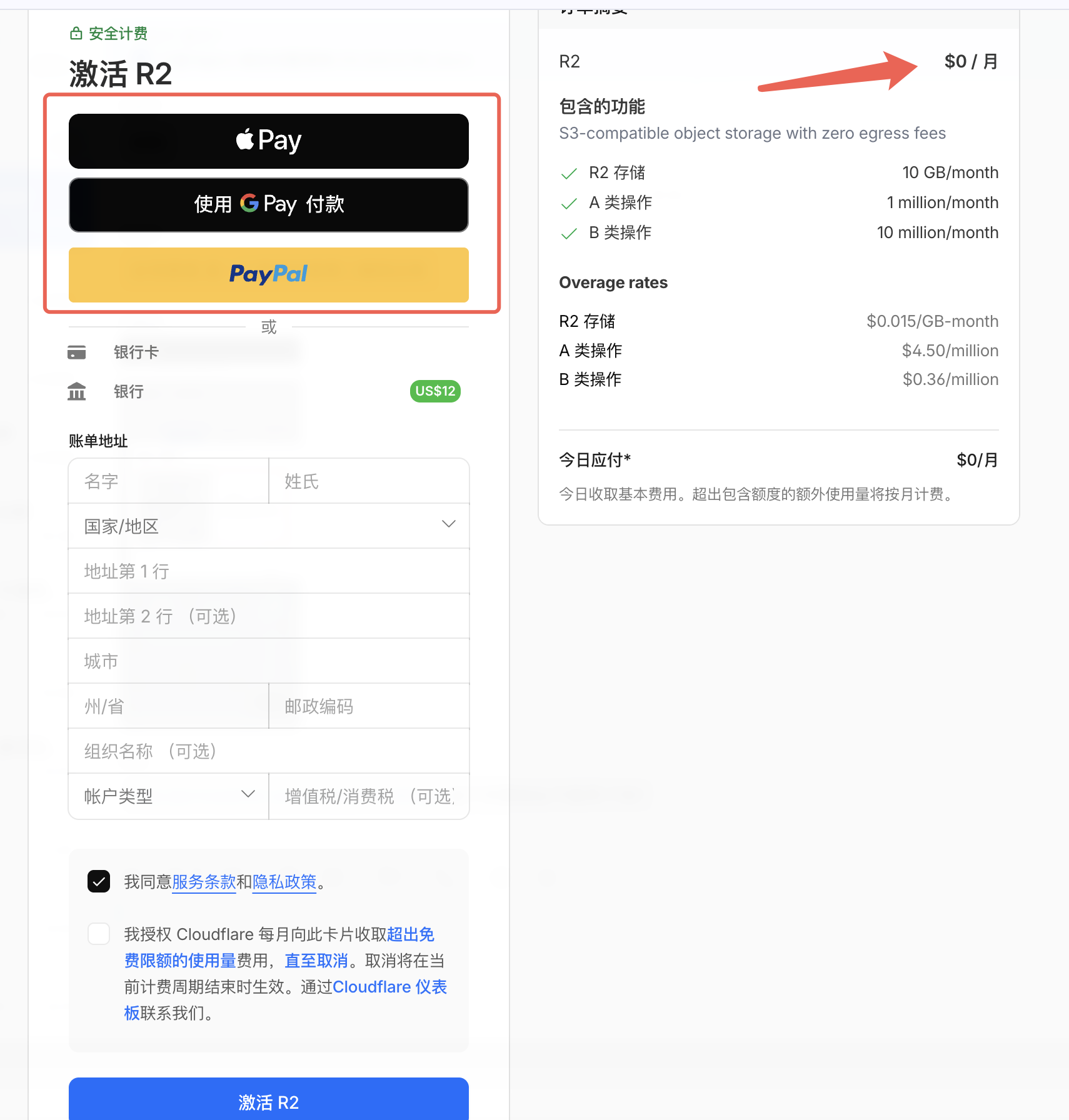
页面右侧会显示订单摘要:
- R2:$0 / 月
- 包含上述免费额度说明
- 今日应付:$0/月
填写完成后,点击底部 「激活 R2」 继续。
3.2 确认订单并激活
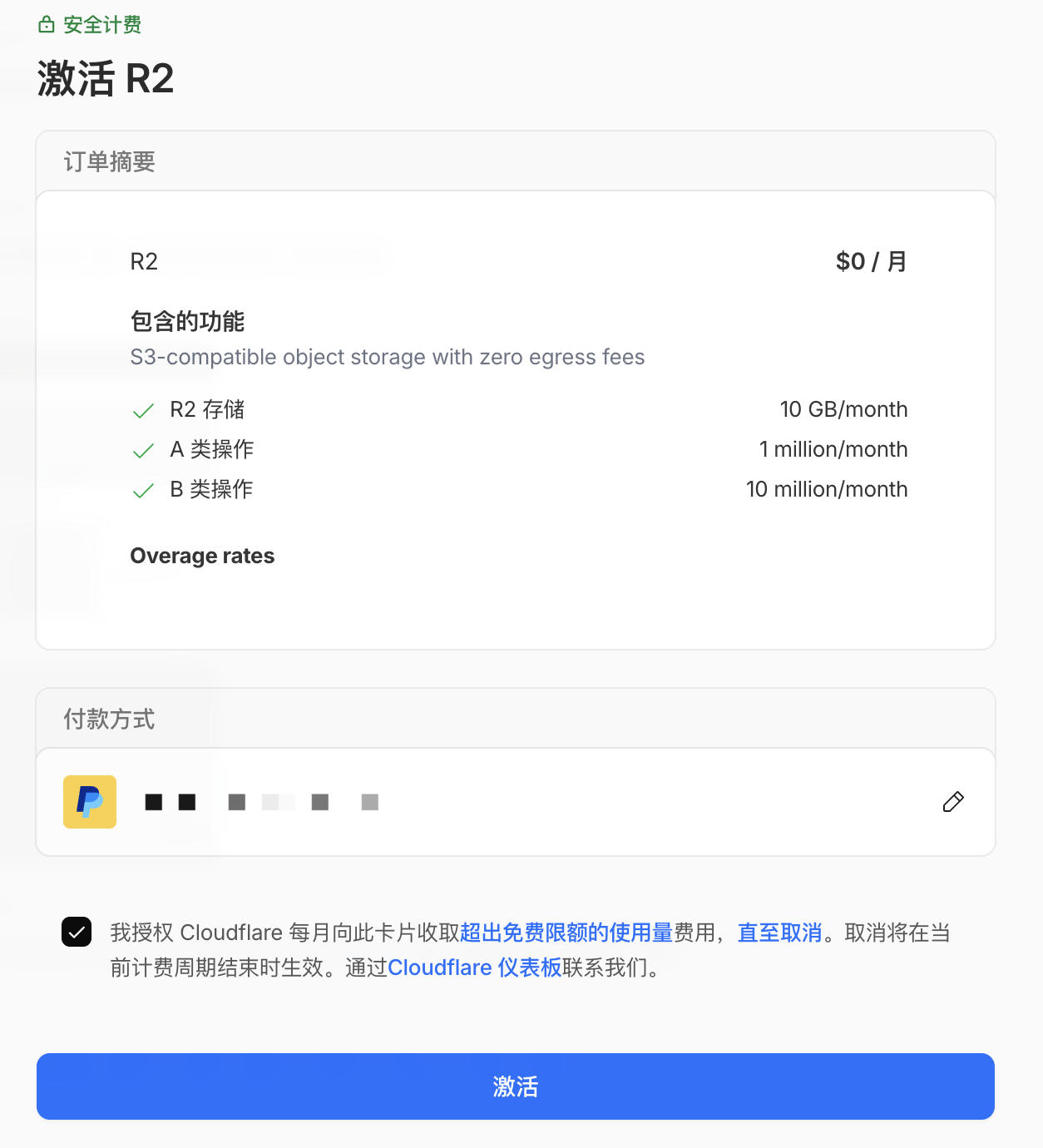
如果上一步使用了 PayPal 等方式,可能会进入最终确认页:
- 确认 「订单摘要」 中价格为 $0 / 月
- 确认 「付款方式」 已正确绑定(例如 PayPal 账号)
- 勾选授权说明:允许 Cloudflare 在超出免费限额后向该支付方式扣费(仅超出时才扣费)
- 点击 「激活」
!!! tip "为什么免费还要绑卡?" 这是 Cloudflare 的标准流程,用于保障超出免费额度时的正常计费。只要你的使用量保持在免费额度内,不会扣费。
第四步:确认开通成功
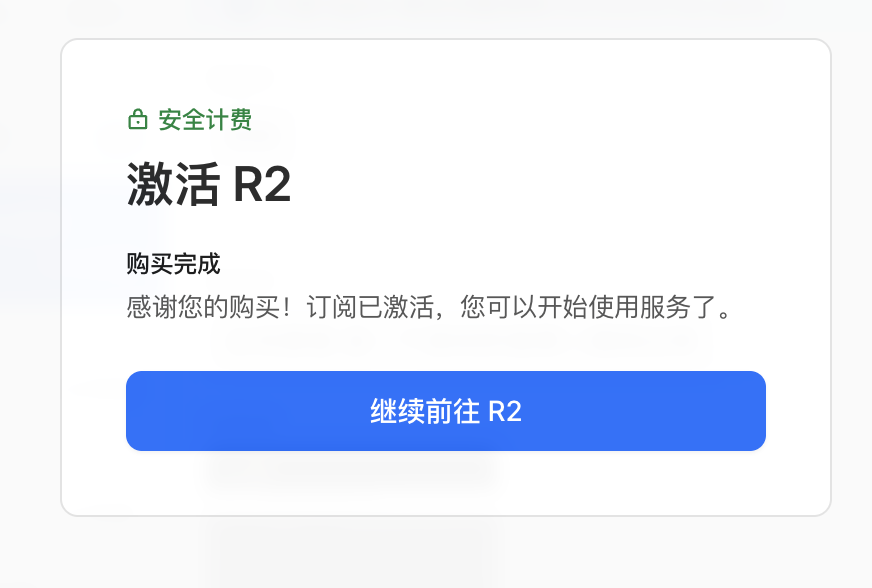
4.1 看到开通成功提示
激活完成后,页面会显示:
- 「购买完成」
- 「感谢您的购买!订阅已激活,您可以开始使用服务了。」
点击 「继续前往 R2」 进入 R2 管理页面。
4.2 进入 R2 管理控制台
成功进入后,你会看到 「R2 对象存储」 管理页:
- 顶部说明:高性能的文件和对象存储,无输出费用
- 中间提示:「您还未创建存储桶。」(这是正常的,存储桶需要另外创建)
- 页面会再次显示免费额度说明
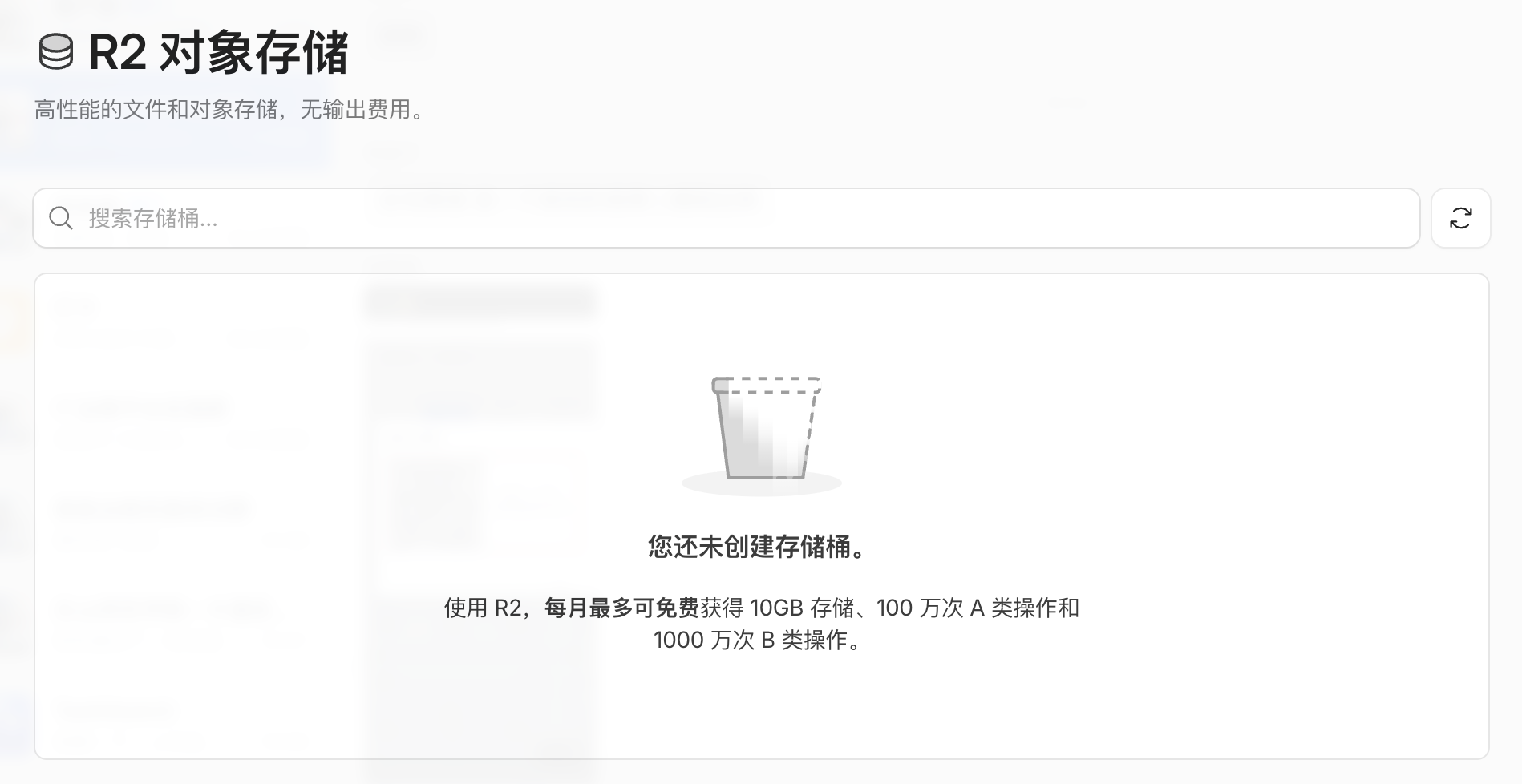
看到以上界面,说明 R2 已成功开通。
完成后你可以做什么
R2 开通之后,你可以:
- 在 R2 控制台 创建存储桶(Bucket),上传和管理文件
- 通过 S3 兼容 API 对接应用程序或脚本
- 配合已托管到 Cloudflare 的域名,绑定自定义访问地址
- 与 Cloudflare Workers、Pages 等服务配合,搭建静态站点或文件服务
若还没有域名,可参考上一篇教程:如何申请免费域名并托管到 Cloudflare。
常见问题
注册 Cloudflare 时收不到验证邮件怎么办?
- 检查垃圾邮件文件夹
- 确认邮箱地址填写无误
- 等待几分钟后重试,或更换邮箱重新注册
必须绑定支付方式吗?
是的,开通 R2 需要绑定至少一种支付方式。但在免费额度内使用,不会产生费用。
免费额度用完了会怎样?
超出部分按 Cloudflare 公示价格计费,例如存储约 $0.015/GB·月。可在 R2 控制台的用量页面查看当前使用情况。
A 类操作和 B 类操作是什么?
简单理解:
| 类型 | 常见操作 | 免费额度 |
|---|---|---|
| A 类 | 写入、列出、删除等 | 100 万次/月 |
| B 类 | 读取、下载等 | 1000 万次/月 |
普通用户上传、下载文件,一般很难超出免费额度。
开通后为什么显示「您还未创建存储桶」?
这是正常现象。R2 开通成功后,还需要 手动创建一个存储桶 才能开始存放文件。创建存储桶的操作将在后续教程中介绍。
界面是英文的怎么办?
Cloudflare 控制台左下角或账户设置中,可将 Language(语言) 切换为 简体中文,步骤与本文截图一致。
流程回顾
flowchart LR
    A[注册 Cloudflare 账号] --> B[进入 R2 对象存储]
    B --> C[添加 R2 订阅]
    C --> D[绑定支付方式]
    D --> E[确认激活]
    E --> F[进入 R2 控制台]
按以上步骤操作,你就能成功注册 Cloudflare 并开通 R2 存储。如果在某一步遇到问题,可以对照截图逐步检查,或加入 TG-FF 用户交流群 交流。