
入门指南
入门指南
本指南对应当前版本 TG-FF Agent。安装之后打开的是 TG-FF 控制中心:在这里启动账号,再进入 TG-FF 完成登录、下载和自动任务。
前置条件
- 网络:能连接 Telegram 的网络环境(大多数地区需要代理)
- 磁盘空间:建议预留足够空间(尤其是视频和大文件)
1. 安装 TG-FF Agent
Windows 和 macOS 下载安装包后打开。Linux 在电脑上执行一条安装命令,然后用浏览器进入。
安装后打开 TG-FF 控制中心,在里面启动账号并进入 TG-FF。
首次安装或升级都执行这条命令。已经添加的账号和已保存的文件会保留。
curl -fsSL https://tg-ff.com/tg-ff-agent-install.sh | sudo bashWindows 与 macOS
- 下载并安装 TG-FF Agent。
- 打开后,窗口里是 TG-FF 控制中心。第一次准备的时间会长一些,请不要中途关闭程序。
- 账号列表里会有一个账号。点击它的 「启动并进入」,准备好后会打开 TG-FF。
关闭控制中心窗口后,已经启动的账号仍会在后台运行。
Linux
- 在要运行 TG-FF 的 Linux 电脑上执行上面的安装命令。
- 安装结束时,屏幕上会给出访问地址和登录信息。用浏览器打开这个地址。默认地址类似
https://服务器地址:64180,输入http://也会转到安全连接。 - 浏览器第一次打开时可能提示“连接不是私密连接”。选择继续访问即可。安装信息里有证书指纹,可以和浏览器证书详情中的 SHA-256 指纹对照。
- 用安装时给出的账号和密码登录控制中心。这组账号只用来进入控制中心,不是 Telegram 账号。
- 登录后点击账号的 「启动并进入」。TG-FF 会显示在当前页面里。
忘记控制中心密码时,在这台 Linux 电脑上执行:
sudo -H tg-ff-agent credentials show需要换一组新的登录信息时执行 sudo -H tg-ff-agent credentials reset。也可以在控制中心的 「登录与安全」 里修改。修改或重置后,已经打开的页面需要重新登录;正在运行的 Telegram 账号不会因此停止。
如果控制中心装在别人也能访问到的服务器上,请尽快改成自己的密码,并在防火墙里只放行你自己的网络。
退出登录或关掉浏览器后,账号仍会在这台电脑上继续运行。
2. 进入 TG-FF 并登录 Telegram
账号启动后会进入登录页。网络正常时,页面上会出现二维码。
截图:登录页(点击展开)
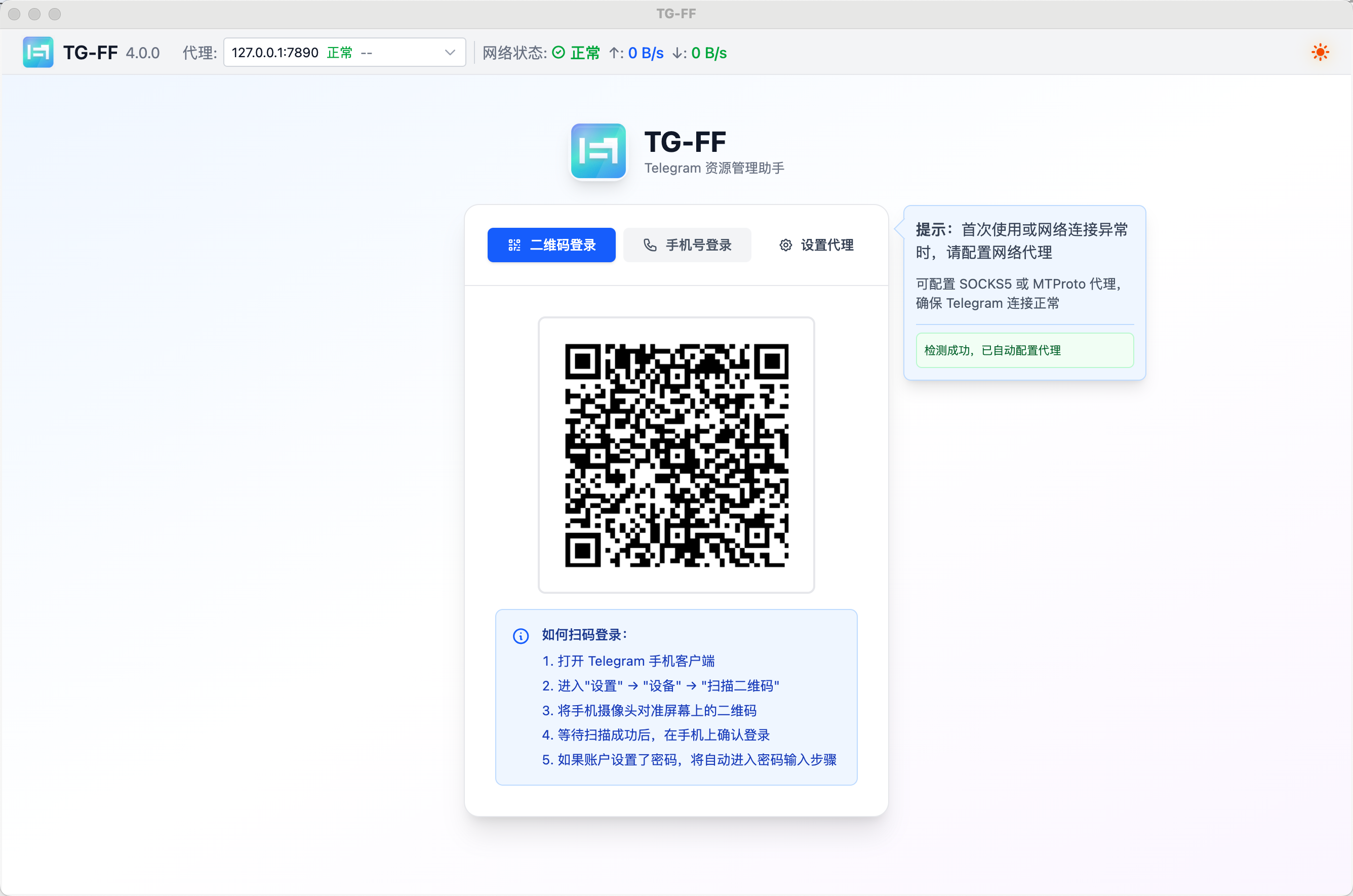
- 在手机 Telegram 中打开「设置 → 设备 → 扫描二维码」。
- 扫描电脑上的二维码,并在手机上确认。
- 如果改用手机号登录,按页面提示输入手机号和验证码。验证码通常发到已经登录的 Telegram,不一定是短信。
- 账号开启了两步验证时,再输入两步验证密码。
3. 网络设置
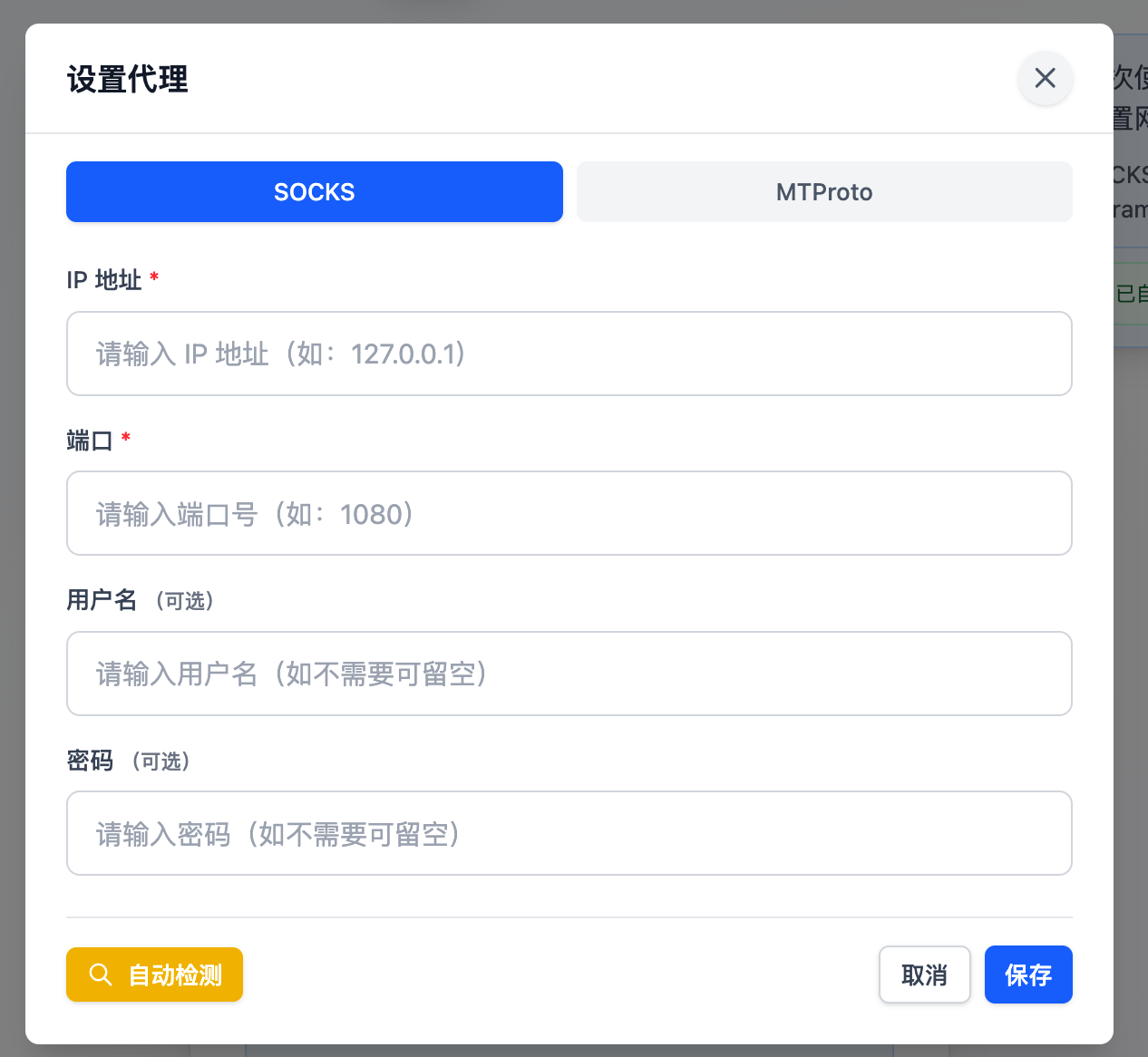
二维码一直加载,或提示连接失败时,打开 「网络设置」。这份设置属于整台电脑,所有账号都会使用。
自动检测
- 先打开 Clash、V2rayN 等代理工具。
- 在网络设置里进入 SOCKS5,点击 「自动检测」。
- 选中检测到的地址,点击 「保存并使用」。
没有检测到可用地址时,可以直接填写。本机代理的服务器地址一般是 127.0.0.1,端口以代理工具为准,Clash 常见为 7890。
MP 代理
切到 「MP 协议」,填写服务器、端口和密钥。如果拿到的是 tg://proxy?... 或 https://t.me/proxy?... 链接,勾选 「我拿到的是 Telegram 代理链接」,粘贴后点 「识别链接」,再 「保存并使用」。
可以随时 「恢复直接连接」。更完整的排查见 网络与代理。
截图:网络设置(点击展开)
4. 文件保存在哪里
每个账号有自己的文件保存位置,默认在系统「下载」文件夹中,名称类似 TG-FF-1、TG-FF-2。控制中心的账号行上会显示这个位置。
- Windows 和 macOS:在账号的「更多」里可以 「打开文件保存位置」
- Linux:在账号的「更多」里可以 「浏览保存的文件」,页面中可以查看常见图片和视频
创建批量任务时,仍可以在任务里设置 「保存根目录」 和子目录结构。建议选一个空间足够、不会被系统清理的位置。
删除账号时,登录信息、任务记录和相关设置会被清除,这个文件夹里已经保存的文件会保留。
5. 第一次可以先做什么
- 从对话里下载一条媒体:见「对话页 → 下载」
- 按消息链接下载:见「任务台 → 链接下载任务」
- 按条件批量下载历史媒体:见「任务台 → 批量下载任务」
- 长期监听新消息:见「自动化 → 自动下载 / 自动转发」
6. 管理多个账号
在控制中心底部或列表末尾点击 「添加账号」,给它起一个自己认得的名字,例如「工作账号」。每个账号对应一次 Telegram 登录,数据和文件互不影响。
- 修改名称只改显示名字
- 停止后这个账号暂时不能使用,之后可以再启动
- 重新启动会短暂关闭该账号,正在进行的下载或转发可能中断
- 至少保留一个账号,最后一个不能删除
7. 检查更新
在控制中心找到 「版本」,点击 「检查更新」。有新版本时可以选择立即更新。更新下载完成后,正在运行的账号会自动重新启动一次,Telegram 登录信息和已经保存的文件都会保留。
常见问题入口
- 网络与代理:见 网络与代理